桌面版
不想开浏览器、或者想要个能离线跑的本体,可以装桌面版。桌面版把后端和前端打包在一起, 双击就能用,不依赖网络。
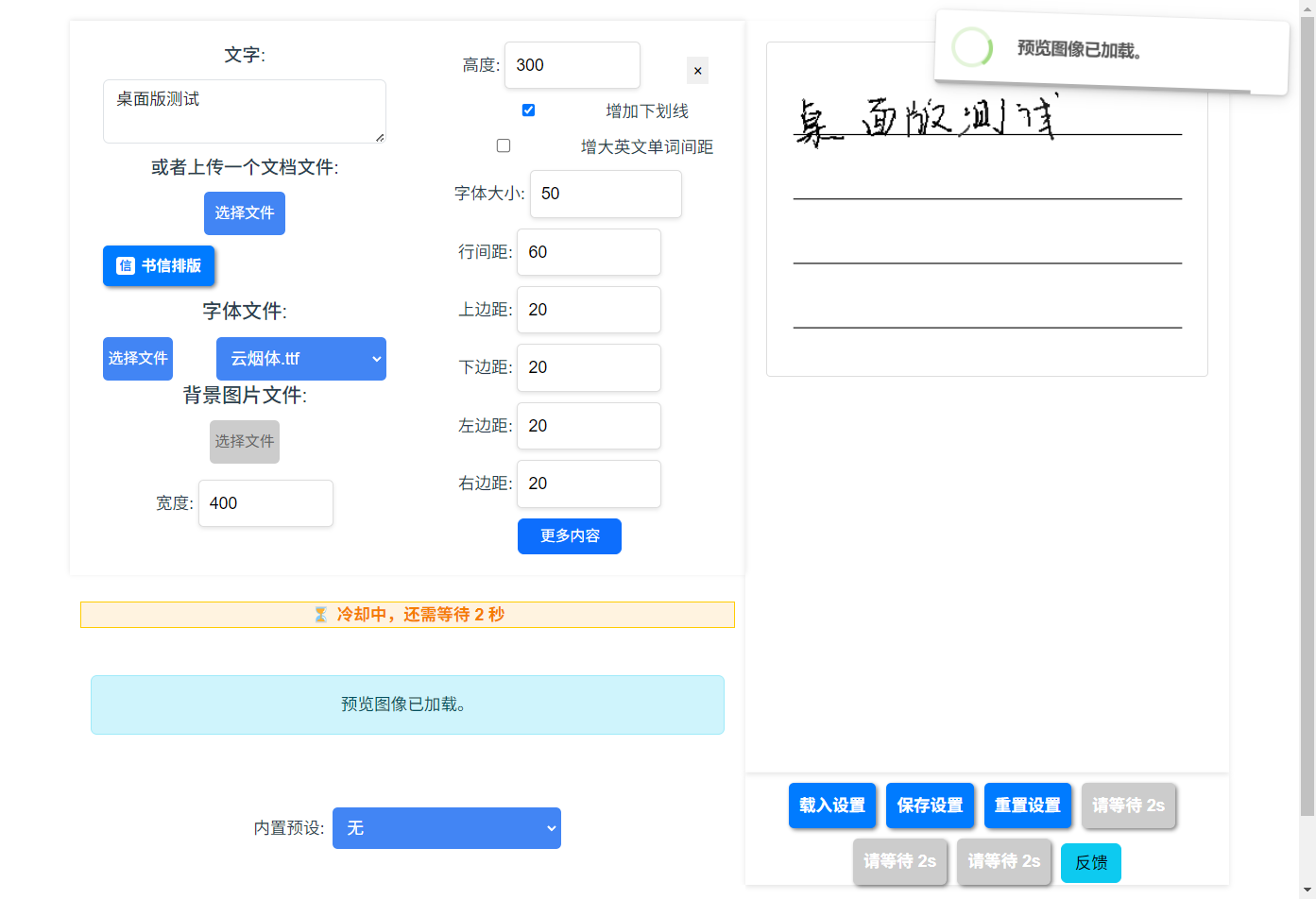
下载
到 Releases 页面 找最新的版本,按系统和芯片选:
| 系统 | 文件 |
|---|---|
| Windows | .exe 安装包(NSIS),或者免安装的便携版 exe |
| macOS(Apple Silicon) | .dmg |
只发 Apple Silicon 的 Mac 包
目前只构建 arm64 的 macOS 包,Intel Mac 装不了。 Windows 包不受影响。
macOS 首次打开被拦住
桌面版没有做代码签名,也没有公证 —— 仓库里没有 Apple 开发者证书。所以下载后第一次打开, macOS 会拦下它。在 macOS 15 及以上,提示可能直接说「文件已损坏」。
这个提示有两种可能,先分清楚是哪一种:
- 多数情况是隔离属性 —— 系统会给任何下载来的文件打上这个标记,未签名的应用一打开就会撞上, 文件本身没坏。
- 也可能是文件真的损坏,或者被人改过。从非官方渠道拿到的安装包尤其要警惕。
所以要先确认安装包是从本仓库的 Releases 页面 下载的。 确认来源无误,再用下面的方式放行;来源存疑就不要绕过这个提示,也不要打开它。
确认之后,在终端里执行一次:
或者去「系统设置 → 隐私与安全性」,在提示里点「仍要打开」。
这两条命令等于让系统不再拦这个应用。它们之所以必要,只是因为项目没有 Apple 开发者证书去签名和公证, 并不代表这个包一定安全 —— 所以上面那句「先确认来源」不是客套话。
和在线版有什么不同
功能完全一样,差别只在下面这些:
- 没有 10 页上限 —— 那个限制只加在
handwrite.14790897.xyz上。桌面版是本机跑的, 受限于你自己机器的性能,想渲染多少页都行。 - 不上报统计 —— 不加载 Google Analytics、Microsoft Clarity、Sentry 和客服插件。
- 不联网下载 pandoc —— 没有 pandoc 时用
python-docx处理.docx。 - 不受过载保护干扰 —— CPU 占用守卫被放开,本机不至于请求自己都被 429 拦掉。
数据放在哪
任务数据库、临时文件、日志和字体都在用户数据目录里,删掉就等于恢复出厂:
| 系统 | 位置 |
|---|---|
| Windows | %LOCALAPPDATA%\HandwritingWeb |
| macOS | ~/Library/Application Support/HandwritingWeb |
里面大致是:
tasks.db—— 任务队列(SQLite)temp/—— 渲染出来的图片logs/—— 日志- 字体
自己构建
构建脚本要按当前平台跑 —— PyInstaller 不能交叉编译,Windows 包只能在 Windows 上出, macOS 包只能在对应架构的 Mac 上出。
bash desktop/build.sh                 # 完整构建:前端 → 后端可执行文件 → 安装包
bash desktop/build.sh --app-only      # 只出 Electron 目录版,不生成安装包
PYTHON=python bash desktop/build.sh   # 指定解释器(CI 用)
产物在 desktop/build/。开发调试时先 --app-only,再在 desktop/ 下 npx electron . 直接跑。
要改桌面版相关代码,先读仓库根的 AGENTS.md ——
里面写了构建期编码、签名、跨站请求防护这些踩过的坑。